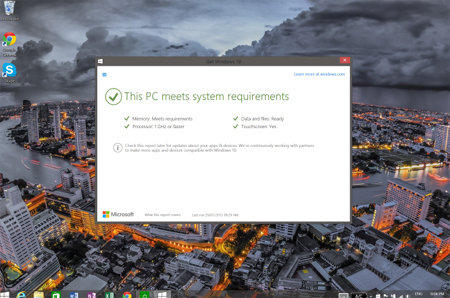
Micrsoft đã chính thức trình làng Windows 10
mới nhất với hàng loạt tính năng và cải tiến mới. Dưới đây là một vài
tính năng mới và nổi bật của Windows 10 so với các phiên bản Windows
trước đây của Microsoft.
Micrsoft đã chính thức trình làng Windows 10
mới nhất với hàng loạt tính năng và cải tiến mới. Dưới đây là một vài
tính năng mới và nổi bật của Windows 10 so với các phiên bản Windows
trước đây của Microsoft.
Sử dụng ít tài nguyên hệ thống, hoạt động nhẹ và mượt mà
Một trong những ưu điểm lớn của
Windows 10
đó là bản thân hệ điều hành này hoạt động rất mượt mà và tiêu tốn khá
ít tài nguyên hệ thống, nếu so với các phiên bản Windows gần đây. Việc
đóng/mở các phần mềm, ứng dụng diễn ra khá mượt mà và nhanh chóng.
Ngay trong lần đầu tiên sử dụng Windows 10, bạn có thể dễ dàng nhận ra sự mượt mà của hệ điều hành này.
Tuy nhiên trong nhiều trường hợp sau khi nâng cấp lên Windows 10, có
thể do driver các thiết bị trên máy tính của bạn vẫn còn chưa tương
thích hoàn toàn với hệ điều hành mới, do vậy có thể khiến máy tính hoạt
động chậm chạp và ì ạch. Khi gặp trường hợp này, bạn hãy thử khởi động
lại máy tính và tiếp tục sử dụng Windows trong một thơi gian, tình trạng
ì ạch này có thể được cải thiện.
Giao diện mới với nhiều cải tiến
Giao diện “My Computer” trên Windows 10 với các biểu tượng thiết kế đơn giản hơn so với trước đây
Không quá khó để nhận ra sự khác biệt về giao diện của Windows 10 so
với các phiên bản Windows cũ trước đây, khi các biểu tượng trên Windows
10 được thiết kế có phần đơn điệu hơn. Điều này phù hợp với phong cách
thiết kế phẳng và triết lý thiết kế đơn giản hóa mà các hãng công nghệ
đang áp dụng trong thời gian gần đây.
Biểu tượng của các phần mềm đang mở hiển thị trên thanh taskbar cũng
được thiết kế lại theo cách đơn giản hơn trước, chỉ hiển thị một thanh
nhỏ phía dưới biểu tượng của các phần mềm.
Sự trở lại của nút bấm Start Menu
Kể từ khi ra mắt Windows 8, Microsoft đã “khai tử” nút bấm Start Menu
quen thuộc trên các phiên bản Windows trước, tuy nhiên quyết định này
của Microsoft có vẻ như là một quyết định sai lầm khi nhiều người dùng
đã tẩy chay Windows 8 chỉ vì không còn nút bấm Start Menu.
Microsoft sau đó đã phải “chữa cháy” khi cung cấp trở lại nút bấm này
trong bản nâng cấp Windows 8.1, tuy nhiên về cơ bản, chức năng của
Start Menu trên Windows 8.1 không giống như các phiên bản Windows cũ và
vẫn chưa đủ để làm hài lòng người dùng.
Giờ đây với phiên bản Windows 10 vừa ra mắt, Microsoft đã làm hài
lòng nhiều người dùng khi khôi phục trở lại nút bấm Start Menu, vừa quen
thuộc vừa mới lạ. Cụ thể, nút bấm Start trên Windows 10 là sự kết hợp
giữa giao diện của Windows 7 và giao diện Live Tiles của Windows 8, khi
mà nhấn vào nút này, người dùng có thể truy cập vào menu quen thuộc trên
Windows 7 trước đây, vừa có thể truy cập nhanh các ứng dụng được sắp
xếp theo giao diện Metro của Windows 8.
Trợ lý ảo Cortana
Sau khi gây ấn tượng trên Windows Phone, Micrsoft tiếp tục đưa “trợ
lý ảo” Cortana lên Windows 10 mới nhất của hãng. Cortana trên Windows 10
sẽ được trang bị nhưng tính năng tương tự như Cortana dành cho di động
cho phép người dùng có thể tìm kiếm trên Internet bằng giọng nói hoặc có
thể đặc ra những câu hỏi theo ngữ cảnh để Cortana có thể trả lời, chẳng
hạn khi đang nghe nhạc, bạn có thể hỏi Cortana rằng “tôi đang nghe bài
hát gì?”, lập tức “trợ lý ảo” này sẽ cung cấp thông tin về bài hát mà
bạn đang nghe.
Microsoft cho biết Cortana trên Windows 10 sẽ trở nên ngày càng thông
minh hơn sau một thời gian sử dụng vì sẽ biết cách học tập từ những gì
mà người dùng đã yêu cầu mình thực hiện, từ đó giúp thực hiện các yêu
cầu tương tự trong tương lai một cách nhanh chóng hơn.
Một nhược điểm của Cortana trên Windows 10 đó là vẫn chưa hỗ trợ tiếng Việt.
Trình duyệt web Microsoft Edge
Với Windows 10, Microsoft đã giới thiệu trình duyệt web hoàn toàn mới
với tên gọi Microsoft Edge. Về cơ bản, Microsoft vẫn giữ lại trình
duyệt Internet Exporer (phiên bản 11) trên Windows 10, dưới dạng phần
mềm hệ thống, trong khi đó trình duyệt Edge lại hoạt động dưới dạng ứng
dụng dành cho Windows 10.
Giao diện của Microsoft khá đơn giản và sáng sủa, được trang bị một
số tính năng nổi bật như “Reading View” để làm rõ nội dung bài viết trên
trang báo, loại bỏ các nội dung không cần thiết khác như quảng cáo...,
hay tính năng “Make a web note”, cho phép người dùng viết, bôi đen hoặc
khoanh tròn trực tiếp ngay trên trang web để làm nổi bật những nội dung
đáng quan tâm.
Tốc độ xử lý trang web trên Edge cũng khá ấn tượng, khi trình duyệt
web này xử lý khá nhanh và mượt mà các trang web được thử nghiệm.
Tính năng đa nhiệm, màn hình desktop ảo
Không giống với các nền tảng di động, các hệ điều hành cho máy tính
cá nhân vốn đã được trang bị chức năng đa nhiệm rất tốt, và giờ đây,
Microsoft còn cải thiện để chức năng đa nhiệm trên Windows 10 trở nên
tốt hơn.
Tính năng đa nhiệm đáng chú ý nhất trên phiên bản Windows mới đó là
tính năng “Task View”, không chỉ cho phép người dùng xem danh sách những
ứng dụng và phần mềm đang chạy một cách rõ ràng hơn, từ đó chuyển đổi
qua lại giữa các ứng dụng này một cách nhanh chóng, mà đặc biệt tính
năng “Task View” này còn cho phép tạo ra nhiều màn hình desktop riêng
biệt (các desktop “ảo”) để mở rộng không gian làm việc hơn so với trước
đây.
Bạn cũng có thể dễ dàng chuyển đổi hoặc tắt đi các ứng dụng đang chạy từ giao diện Task View này.
Trung tâm thông báo Action Center
Trên các nền tảng di động, người dùng đã rất quen thuộc với các trung
tâm thông báo, là nơi tập trung các thông báo về hệ thống như tin nhắn
đến, cập nhật phiên bản hệ thống... và Microsoft cũng đã mang tính năng
tương tự lên Windows 10.
Với Window 10, bạn sẽ thấy ở khay hệ thống xuất hiện một biểu tượng
“Action Center”, mà khi nhấn vào đây, bạn sẽ thấy những thông báo liên
quan đến hệ thống, cũng như cho phép thực hiện các thiết lập nhanh trên
hệ thống như tắt/mở Wifi, thay đổi độ sáng màn hình... tương tự như trên
các nền tản di động của smartphone.
Chạy các ứng dụng ngay bên trong desktop
Windows 10 đã bỏ đi giao diện Live Tile (Metro) trước đây trên
Windows 8 và 8.1, chỉ giữ lại giao diện desktop, nghĩa là các ứng dụng
được xây dựng riêng cho Windows 8 trở lên sẽ chay trực tiếp ngay trong
môi trường desktop, thay vì môi trường Live Tile như trước đây.
Bên cạnh đó, Windows 10 cho phép người dùng có thể hiển thị cùng lúc
nhiều giao diện ứng dụng ngay trên màn hình desktop, giúp dễ dàng sử
dụng đồng thời các ứng dụng hoặc chuyển đổi qua lại giữa dữ liệu từ các
ứng dụng này. Tính năng này sẽ thực sự hữu dụng khi hoạt động trên máy
tính bảng.
Cửa sổ của các ứng dụng cũng xuất hiện các nút bấm để phóng to, thu
nhỏ ứng dụng một cách trực tiếp, tương tự như các phần mềm truyền thống
trên Desktop.
Chế độ tiết kiệm pin (đối với laptop)
Windows 10 được trang bị thêm một chế độ tiết kiệm pin dành cho người
dùng laptop, mà khi bạn đang dùng laptop với nguồn pin, tính năng này
sẽ giúp kéo dài hơn thời lượng pin sử dụng.
Để kích hoạt chế độ này, từ thanh tìm kiếm của Cortana, bạn gõ “Battery Saver” rồi nhấn Enter.
Hoặc bạn có thể truy cập vào mục “Settings” của Windows từ Start
Menu, chọn “System”, sau đó chọn tiếp “Battery Saver” ở menu bên trái,
rồi chuyển sang chế độ “On” ở mục “Battery Saver” ở bên phải.
Chế độ này chỉ có thể được kích hoạt khi laptop đang sử dụng pin và
Windows 10 sẽ tự động kích hoạt khi nguồn pin xuống dướ mức 20%. Khi chế
độ này có hiệu lực, Windows 10 sẽ tự động vô hiệu hóa các ứng dụng chạy
ngầm, những dịch vụ không cần thiết... nhằm kéo dài thời gian sử dụng
pin trên sản phẩm. Điều này cũng tương tự như chế độ tiết kiệm pin
thường thấy trên nhiều smartphone hiện nay.
Phạm Thế Quang Huy